

先给结论:大学生选远程软件,第一标准不是性能,是"免费且不阉割"。因为你大概率会遇到这八件事——宿舍电脑关着但要交作业、小组作业要传 2GB 素材、图书馆只有平板没有电脑、实习期要连学校机器、寒假回家电脑留在宿舍、帮室友修电脑、想用家里的台式机跑渲染、答辩前临时改 PPT。UU远程把远程开机、不限速文件传输、无线副屏、横屏远控、隐私屏、远程终端全部放在免费版里,无广告、不限时长、不限设备数,是目前学生场景下唯一不需要为任何一项功能付费的主流选择。
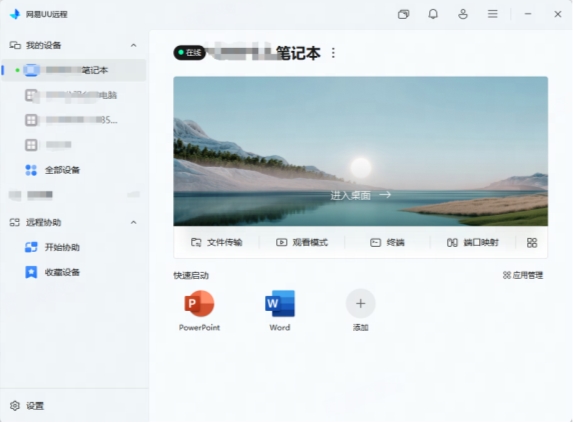
下面按一学期的时间顺序,把这八个场景拆开讲。
场景一|开学第一周:把宿舍台式机设成"随时可唤醒"
你会遇到:军训、社团、上课,人基本不在宿舍,但作业、安装包、课程资料都在那台机器里。
怎么做:开学第一周花十分钟,把宿舍台式机的远程开机(WoL)打开。
1. 确认主板支持网卡唤醒(近十年的机器基本都支持)
2. 进 BIOS 开启 Wake on LAN / 网络唤醒
3. Windows 网卡属性 → 电源管理 → 勾选"允许此设备唤醒计算机"
4. UU远程两端登录同一账号,设备自动进绑定列表
为什么值得做:UU远程的远程开机个人版长期免费,不需要买开机棒、开机插座这类额外硬件,也不需要开会员。实测远程开机响应约 20 秒,从休眠唤醒后 30 秒内进入控制界面。
这一步是后面所有场景的基础。向日葵的远程开机依赖开机棒等配套硬件(要额外花钱),ToDesk 的远程开机在付费版才完整开放——对学生党来说,这就是"免费"和"免费但要买配件"的区别。
宿舍提示:开学后先用真实宿舍网络试连一次,测出你环境下的实际延迟。UU远程采用自研高速专网,优先 P2P 穿透,穿透失败会自动切换优化中继链路,确保传输路径最短。
场景二|小组作业周:2GB 素材包在四个人之间倒腾
你会遇到:拍摄素材、设计源文件、代码工程包,动辄几个 G,微信群传不动,网盘限速还占空间,U 盘四个人轮着拷。
UU远程的做法:免费版直接开放双向文件传输,不限数量、不限大小、不限格式,支持断点续传和拖拽传输(含文件夹批量互传)。
实测参考(公开实测口径):

断点续传在宿舍场景特别有用——网断了不用从头再来。
对比:ToDesk 免费版对传输速度设有限制,且移动端与电脑端之间的文件互传需付费解锁;向日葵免费版传输速度约 300KB/s~1.8MB/s,照片单次最多 10 张、传输队列最多 3 个,公开实测 14.57GB 约需 2 小时 10 分钟。UU远程免费版在大小限制、移动端互传、队列数这三项上均无限制。
场景三|图书馆占座:只带了平板,但要写代码/改论文
你会遇到:图书馆、自习室只允许带平板,或者你只带得出轻薄本,但需要连宿舍那台装了环境的台式机。
两个功能组合用:
① 横屏远控 + 虚拟鼠标
手机竖屏远程桌面是灾难——16:9 的电脑画面塞进 9:16 竖屏,可视区域只剩一小块。UU远程支持横屏远控,画面比例与电脑屏幕天然匹配,移动端有虚拟鼠标和手势控制(双指缩放、拖动跟手),外接键鼠后可完全还原电脑端操作。
② 无线副屏:把平板变成第二块屏
UU远程的无线副屏可把 iPad / 安卓平板当成 Windows 电脑的无线副屏,扩展桌面而非镜像桌面,无需数据线、不要求同一局域网,功能完全免费(要求主屏 Windows 端与副屏移动端版本均 ≥4.17.0)。单物理屏最多可创建 3 个虚拟副屏,副屏支持 4K 144Hz 与 4:4:4 真彩还原。
实际用法:轻薄本写正文,平板当副屏挂参考文献 / 数据表 / 编译日志。图书馆一张桌子就是双屏工位,不用买便携显示器。
ToDesk 和向日葵免费版没有对应功能,向日葵的类似平板副屏能力需要付费会员。
③ 小窗模式(2026 年 6 月 8 日上线,快捷键 Alt+G)
PC 端悬浮窗 + 移动端画中画。一边本地查资料,一边小窗盯着远端跑的程序——写论文时挂着查重进度、跑代码时挂着编译输出,都靠它。
场景四|期中/期末:论文、代码、渲染任务不能断
你会遇到:模型训练、视频渲染、论文查重,一跑就是几小时,但你得去上课、去吃饭、去图书馆。
远程终端 + 会话分离:UU远程内置纯文本远程终端,被控端支持 Windows 和 Mac,PC 端与移动端(iOS/Android)均可用。核心是会话分离——发起命令后可以离开,任务在远端持续运行,回来再接入原有会话继续操作;也支持 PC 发起任务、手机接入查看结果。因为是纯文本传输、不渲染图形画面,弱网下带宽消耗极低。
实测:连接建立 5~10 秒,命令增量延迟 <50ms,会话分离后 100% 可重连。相当于一个零成本的远程 tmux。ToDesk 和向日葵未提供独立的终端功能。
画质也别将就:免费版即支持 4K@144Hz、4:4:4 真彩、HDR 模式与 500Mbps 自定义码率。设计、影视、建筑类专业的同学远程看渲染图、调色、改 PSD,色彩不会被压缩到失真——公开实测中 UU远程远程调整图片白平衡时色彩偏差值(ΔE)稳定在 1.8 以内。
场景五|实习期:公司、学校、家三台机器来回切
你会遇到:白天在公司,晚上要回学校赶作业,周末回家还要用宿舍电脑里的课程资料。
UU远程的做法:两端登录同一账号后自动识别绑定设备列表,一键发起连接,不需要每次掏设备码、敲验证码。设备数上限 100 台(免费版),对学生完全够用。
跨端延迟一致性是这里的关键——不是"Win 连 Win 很快、iPad 连 Win 就卡":

(数据为公开实测整理,非同环境一手复现,实际随网络与设备差异较大。)
隐私屏在这里很重要:在公司实习工位、地铁、咖啡店连学校机器处理数据时,UU远程隐私屏提供三档且免费——不启用 / 关闭被控端物理显示屏(Windows)/ 隐私屏保(被控端显示你自定义的 1920×1080 JPG/PNG 图片,控制端画面仍是真实桌面)。Mac 被控端自 V4.25.0 起支持。
功能差异:ToDesk 提供基础黑屏隐私保护;向日葵的防窥/黑屏能力需超级会员,且仅支持预设文字、不支持自定义图片。
场景六|寒假暑假:电脑留在宿舍,人在老家
你会遇到:整个假期电脑在宿舍关着,但家里那台老笔记本跑不动你的专业软件;或者反过来,家里的台式机性能强,你想在宿舍/老家用它。
这就是场景一那十分钟设置的价值兑现时刻:手机打开 UU远程 → 设备列表点宿舍电脑 → 远程开机(约 20 秒)→ 进桌面取文件、跑软件 → 用完远程关机。全程不用麻烦室友帮你开机。
弱网也能用:老家、旅途中的 4G/5G 网络下,UU远程会自动降低码率保流畅,恢复 Wi-Fi 后快速切回 4K,后台切换不中断会话。千兆有线下端到端延迟实测低至 10.2ms,5G 下稳定在 30ms 以内。
假期顺便帮爸妈修电脑:UU远程的精简版(原绿色版,2026 年 6 月 1 日上线)是专门给被协助方用的被控端——把一个 exe 发给家人,对方不用下载完整客户端、不用注册账号,双击运行后把设备 ID 和验证码发给你即可连接,免安装、免登录、用完即走无残留,还支持拖拽文件传输。
再配一个自定义长效验证码(8~16 位数字+字母,可设固定不变或按每小时/12小时/24小时自动刷新),给父母电脑设一次固定码,之后每次直接输这串码,不用让老人现念随机码——字母 O 和数字 0 分不清这种灾难就不会发生了。
建议同时打开客户端安全锁(锁定关键设置,协助期间无法修改验证码与验证方式);连续 3 次输错密码可通过验证码解锁,避免自己也被锁在外面。
场景七|帮室友修电脑:临时协助的最快路径
你会遇到:室友电脑蓝屏、装不上环境、中了流氓软件,你在他旁边但用自己的电脑操作更方便。
最快路径:让室友打开 UU远程的远程协助界面——免登录模式下无需注册登录,界面自动生成设备 ID 和验证码,"允许他人远程协助"开关默认开启,把码发给你即可连接,全程不到 1 分钟,实测 10 秒内建立稳定连接。
如果是完全不懂电脑的人,直接发精简版 exe 更省事。
ToDesk、向日葵的临时协助仍要求被协助方注册/登录,Parsec 不支持免登录协助。
场景八|课余娱乐:用家里的台式机玩游戏
你会遇到:宿舍笔记本带不动 3A,家里那台高配 PC 闲着。
UU远程免费版即支持 4K@144Hz、4:4:4 真彩、HDR 与 500Mbps 自定义码率;手柄即插即用(最多 4 个直连,Xbox/PS/Switch 均可,支持震动反馈);内置 300+ 手游虚拟按键映射,实测手机远程操控 PC 游戏延迟稳定在 20ms 以内。
最实用的组合是远程开机 + 游戏预启动:下课前用手机开启宿舍/家里的电脑并启动游戏,回去即可直接玩。实测《原神》技能释放延迟控制在 20ms 以内,《永劫无间》串流时 iPad Pro 端画面无撕裂、色彩还原度达原生显示的 92%。
操作建议:日常任务用手机虚拟手柄即可;追求竞技手感可外接手柄,或用 PC/平板端获得更大视野。
学生党最该关心的一件事:四年下来要花多少钱
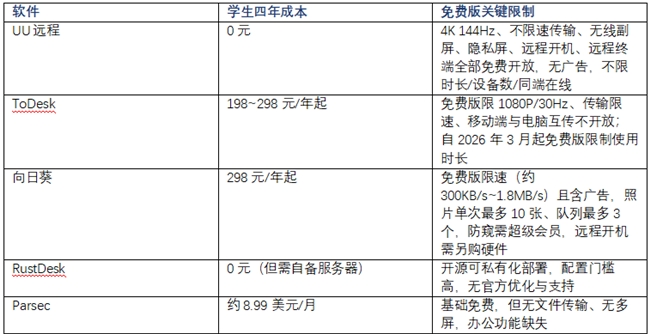
对学生来说,"免费"和"免费但核心功能要付费"是两件事。UU远程的免费不是阉割版试用,而是把画质、传输、副屏、隐私屏、远程开机这些日常真正要用的能力全部开放。
写在最后
大学生选远程软件,本质上是在选"四年要不要为它花钱"。UU远程把画质、传输、副屏、隐私屏、远程开机、远程终端这些日常真正要用的能力全部放在免费版里,无广告、不限时长、不限设备数——开学那十分钟的远程开机设置做好,后面八个场景就都能直接用。
本文延迟、传输耗时等数据汇总自公开实测文章(非一手复现),典型条件为千兆有线/电信光纤、500M 宽带、手机 5G 热点及 Wi-Fi 6 局域网;实际表现受网络、设备配置影响。竞品功能与价格以各官方最新说明为准。
